
이번 블로그에서는 조직 및 팀원들이 하나의 공유 문서 안에서 다양한 소통, 프로젝트 관리 등을 수행할 수 있는 공유 작업형 협업툴에 대해서 그리고 각 협업툴 마다 어떤 장점과 기능들이 있는지 확인해보려고 합니다.
이번에 이야기할 총 5가지 협업툴 입니다.
- 노션
- Allo
- Miro
- 구글 워크스페이스
- Microsoft 365
1. 노션

* 출처: https://www.notion.so/ko-kr/product
첫 번째는 “모든 팀을 위한 하나의 워크스페이스” 노션입니다.
노션의 가장 큰 장점은 바로 “자유도” 입니다. 위 이미지에서 처럼 노션을 시작하기 위한 안내 사항의 첫 문장이 “아무 곳이나 클릭하고 입력을 시작합니다”인 것을 보면 알 수 있죠. 빈 페이지에서 “/” 누르면 다양한 기능을 반영하여 작업을 진행할 수 있습니다. 다른 협업툴들이 각각의 기능 분류를 정의해서 정해진 경로를 따른다면 이러한 수 많은 기능들을 자유롭게 설정하고 팀원들과 함께 만들어 나갈 수 있습니다. 할 일 목록부터 표 작성, 사용자 멘션, 각각을 다양한 뷰 보기(보드, 갤러리, 리스트, 캘린더, 타임라인 등)도 제공합니다. 임베드 기능을 통해 수 많은 다른 어플리케이션들을 연동해서 쓸 수 있는 강점도 있습니다. 노션은 사용자의 활용 능력만큼이나 높은 활용도를 보여준다는 강점이 있습니다. 다만 정의되지 않은 기능이나 화면들이 혼란스러울 수 있고, 이런 부분들은 기존에 만들어진 탬플릿들을 잘 활용해야 하겠습니다.
노션 주요 기능
공유문서 작업, 다양한 뷰 보기 기능, 할 일 목록, 캘린더, 워크플로, 수천 개 탬플릿, 외부 어플리케이션 연동 등
2. Allo
* 출처: https://allo.io/
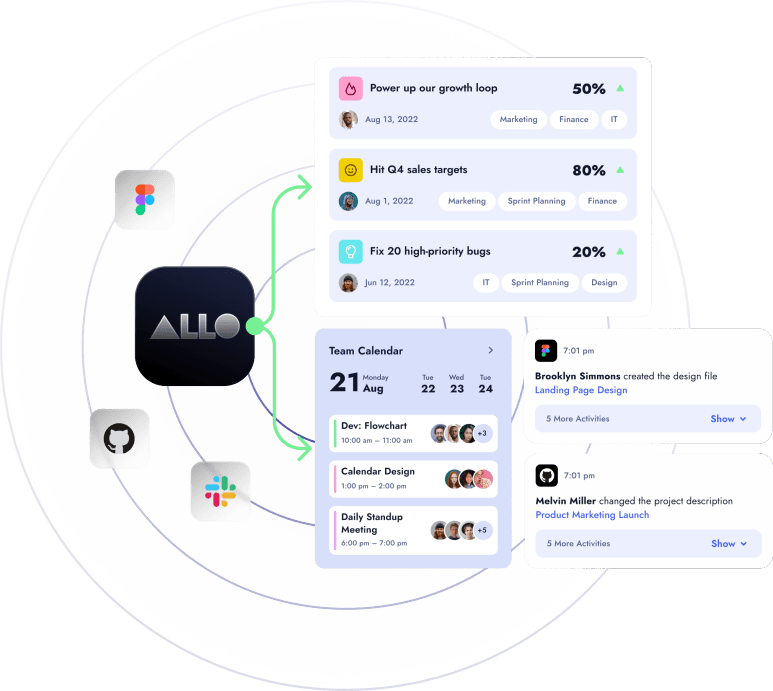
두 번째는 “하나의 목표, 하나의 팀을 달성하기 위한 협업툴” Allo입니다.
노션이 문서형(wiki)에 기반을 두었다면 알로(Allo)는 캔버스 기능에 중점을 두고 있습니다. 직장에서 워크숍을 해보셨다면 큰 전지에 포스트잇을 붙여가며 회의했던 기억이 나시나요? 마치 캔버스, 화이트 보드에 이와 같은 작업을 하며 팀내 프로젝트를 진행할 수 있습니다. 팀 간의 협업이 좀 더 협동적이고, 다이나믹하게 할 수가 있는 것이지요. Allo 캔버스를 통해 원격 미팅, 브레인스토밍, 수업, 프레젠테이션까지 가능하며, 캔버스 한 공간에 문서, 파일, 링크, 유튜브까지 기록하고, Slack, Zoom, Figma 등 주요 외부 툴도 연동이 가능합니다. 그 외에 핵심 기능으로 멤버 관리, 목표관리(OKR), 팀 대시보드 등도 제공하고 있습니다. 캔버스 안에서 자유롭게 협업하고, 프로젝트를 관리하길 원한다면 Allo를 체험해보시길 추천드립니다.
Allo 주요 기능
캔버스, 화이트 보드 기능, 멤버 관리, 목표관리(OKR), 팀 대시보드 등
3. Miro
* 출처: https://miro.com/ko/
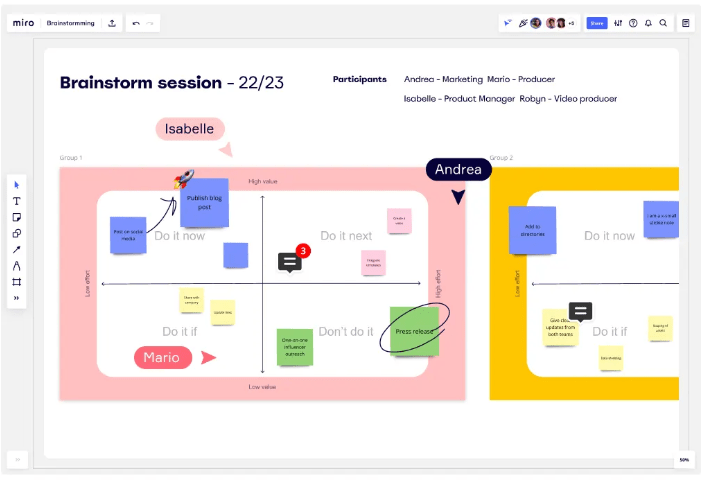
세 번째는 “모든 팀을 위한 시각 협업 플랫폼” 미로(Miro)입니다.
미로는 Allo와 유사한 유형으로 온라인 협업 화이트보드 플랫폼이라고 불립니다. 팀에서 원하는 협업 방식을 선택하여 활용할 수 있고, 그 방식이 자유롭습니다. 예를 들어 브레인스토밍, 다이어그램, 회의와 워크숍, 스크럼 이벤트, 연구, 전략계획 수립 등 다양하며 그에 해당한 탬플릿을 제공하기도 합니다. 미로의 정체성은 위의 이미지에서 들어나는것 같네요. 스티커 메모, 이미지, 마인드 맵, 영상, 그림 그리기까지 다양한 기능들을 활용해 기업 내 창의적인 아이디어를 도출하도록 지원합니다. 뿐만 아니라 팀 직무 유형에 맞게 UX 및 디자인, 마케팅, 제품관리, 엔지니어링, 영업 등에 특화한 기능도 제공하고 있습니다.
미로 주요 기능
화이트 보드 기반 협업 기능, 팀 유형/작업 유형별 특화 기능 및 탬플릿, 연동 기능 등
4. 구글 워크스페이스
* 출처: https://workspace.google.com/intl/ko/features/
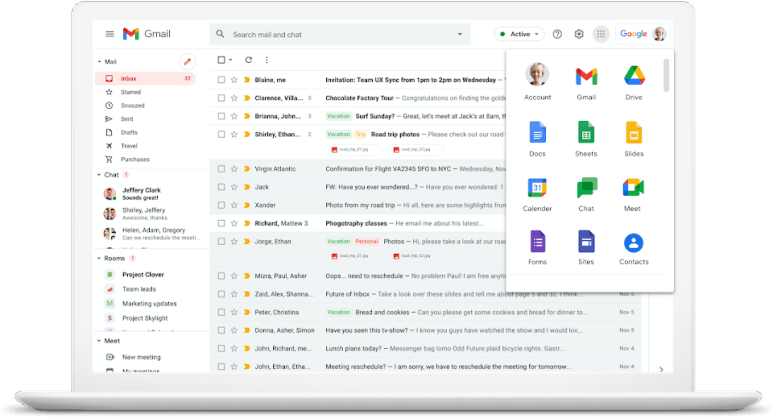
네 번째는 “한 곳에서 모든 작업을 최적으로” 구글 워크스페이스입니다.
누구나 한 번쯤은 사용해봤을 것 같은 구글 워크스페이스가 다양한 협업 기능을 가지고 있다는 것을 아시나요? 우리는 이미 누구나 협업툴을 사용하고 있는 중일 수도 있습니다. 구글 워크스페이스에서는 메일이나 화상회의, 캘린더를 제공합니다. 구글 드라이브와 Forms을 통해 노션이나 콜라비처럼 공유 문서 작업도 가능하고, 메신저형 협업툴처럼 메신저도 제공하며, Jamboard는 화이트 보드 기능이고, Keep은 메모 기능이고, 구글 설문은 이미 너무도 유명하지요. 이처럼 개인이고 소수라면 누구나 무료로 구글 워크스페이스를 사용할 수 있으며, 협업툴로써도 사용할 수 있을 것입니다. 물론 지금까지 언급해온 협업툴로써 프로젝트 관리 기능들 측면에서는 아쉬움도 있을 것입니다.
구글 워크스페이스 주요 기능
공유문서 작업, 설문, 화상회의, 메신저, 캘린더, 드라이브, 메모지, 화이트보드 등
5. Microsoft 365
* 출처: https://www.microsoft.com/ko-kr/microsoft-365/products-apps-services
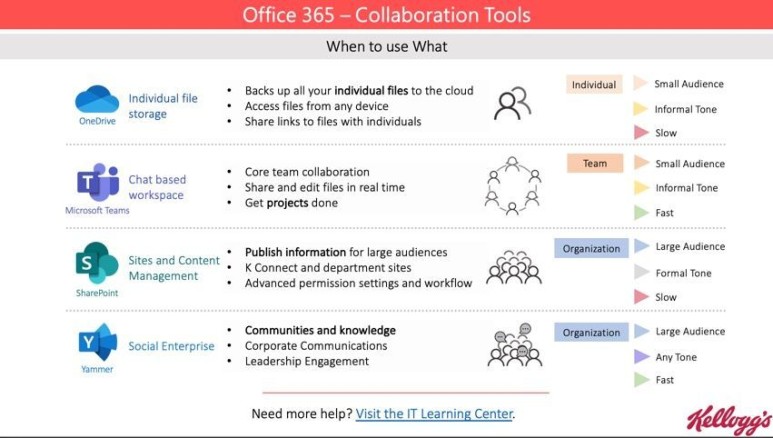
여섯 번째는 “마이크로소프트의 구독형 협업 서비스” Microsoft 365입니다.
Office 제품으로 너무도 유명한 마이크로소프트에서 구독형으로 기능들을 제공하고 있습니다. 하나의 아이디로 구매하면 몇 개의 디바이스에서 사용 가능하고, 제공하는 앱 및 서비스도 다양합니다. 주요 협업 기능은 팀즈에서 많이 제공하는데, 화상회의를 기반으로 게스트 엑세스, 메신저를 제공합니다. 원드라이브를 통해 파일 공유와 저장기능을 활용 가능하며, SharePoint Online, Yammer, Planner, Stream 등의 서비스도 확장해서 이용 가능합니다. 그외에도 화이트보드 기능, To do 기능까지 협업툴이 필요로 하는 다양한 기능들도 제공하니 함께 확인해보시길 추천드립니다.
Microsoft 365 주요 기능
다양한 뷰 기능, 타임라인, 캘린더, 대시보드, 테이블(목록보기), 워크플로 자동화, 보드 컬렉션 등
@ 협업툴 비교/추천 리포트 받기
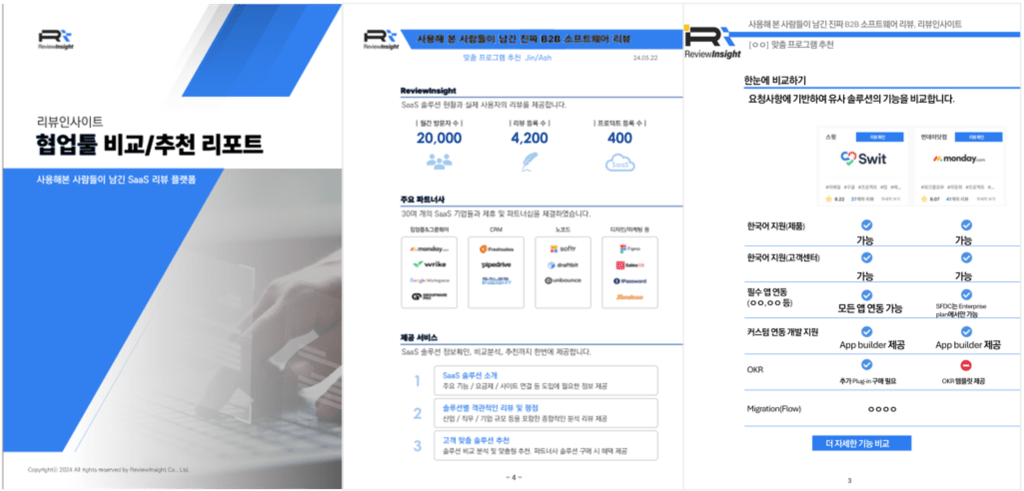
다양한 협업툴을 전부 사용하거나 기능을 파악하기 위해서는 상당한 시간이 소요됩니다. 이런 기업 담당자 분들을 위해 테크뷰 협업툴 전담 컨설턴트가 비교/추천 리포트를 송부드리고 있습니다. 위 이미지를 클릭하여 설문을 작성해주시면 됩니다.
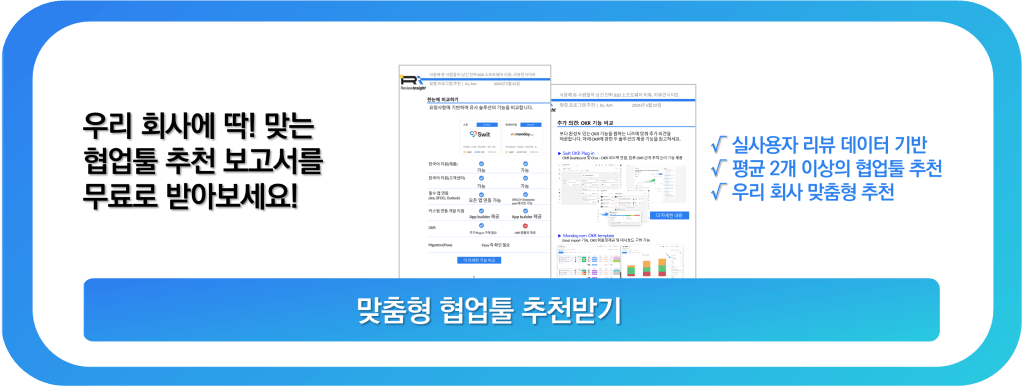
본 서비스에는 아래와 같은 사항이 포함되어 있습니다.
- 기업과 팀의 니즈에 맞춘 협업툴 추천(2~3종)
- 필요한 기능 보유 여부를 확인한 비교표 정리
- 도입 시 전담 컨설턴트와 해당 협업툴 본사 기술 지원(글로벌 협업툴 포함)
- 제품별 프로모션 기간인 경우 할인 쿠폰 제공
관련글 바로가기
1. 협업툴 무료 버전 20종 주요 기능 비교
2. 협업툴 : 먼데이닷컴 vs 아사나 주요 기능 비교
3. 먼데이닷컴 vs 라이크(Wrike) 협업툴 주요 기능 비교
4. 네이버웍스 vs 카카오워크 협업툴 비교
5. 지라(Jira) 협업툴 무료 버전 사용 후기
6. 협업툴 스윗 무료 버전 사용 후기
7. 노션 협업툴 무료 제공 버전 사용 후기
8. 먼데이닷컴 협업툴 무료 버전 사용 후기
9. 협업툴 슬랙(Slack) 무료 버전 사용 후기
10. 플로우 협업툴 무료 버전 후기



댓글 남기기