
업무를 하다보면 대부분 한번 쯤 설문조사를 돌리게 됩니다. 고객 만족도를 조사하거나, 세미나 참석, 혹은 회사 내부 설문을 받을 때도 있습니다.
보통 설문 도구를 찾을 때 대부분 구글 폼을 먼저 떠올립니다. 무료에, 구글 계정만 있으면 바로 쓸 수 있고, 응답이 자동으로 스프레드시트에 쌓입니다. 솔직히 간단한 내부 설문이나 이벤트 신청 폼 정도라면 구글 폼으로 충분합니다.
그런데 때로는 구글 설문만으로는 부족한 상황이 옵니다.
응답이 수백 건 쌓였는데 분석은 엑셀로 다시 해야 합니다. 고객 만족도를 반기마다 측정하는데 지난번 결과와 비교하는 것도 직접해야 합니다. 외부에 보내는 설문인데 구글 폼 특유의 투박한 디자인이 영 신경 쓰입니다. 응답에 따라 다른 질문을 보여주고 싶은데 로직 설정이 너무 단순합니다.
오늘 소개할 서베이몽키 SurveyMonkey 솔루션은 여러 복잡한 설문 수집과 데이터 분석, 유려한 디자인 등 무료 구글 폼에 부족한 부분을 보완해 줍니다.
이 글은 SurveyMonkey를 사용해본 후, 어떤 기능이 실제로 유용했는지 정리해보았습니다.
1. 구글 폼 & 서베이몽키
사실 여전히 현업에서 간단한 설문으로는 구글 폼으로 충분합니다. 아래 각각의 강점을 고려하여 선택하면 충분합니다.
(1) 구글 폼으로 충분한 경우
구글 폼은 빠르고 무료입니다. 아래 상황이라면 굳이 바꿀 이유가 없습니다.
- 사내 점심 메뉴 투표, 회의 일정 조율처럼 결과만 빠르게 모으면 되는 경우
- 이벤트 참가 신청, 교육 수강 신청처럼 단순 데이터 수집이 목적인 경우
- 설문을 일회성으로 쓰고 반복 측정이나 추세 분석이 필요 없는 경우
(2) 서베이몽키가 필요한 경우
반면 아래 상황이라면 구글 폼으로는 금방 한계를 느낍니다.
- 고객 만족도(CSAT), NPS를 정기적으로 측정하고 추세를 추적해야 하는 경우
- 응답 결과를 엑셀로 옮겨서 다시 분석하는 수동 작업이 반복되는 경우
- 외부 고객이나 파트너에게 보내는 설문이라 브랜드 디자인이 중요한 경우
- 응답에 따라 다른 질문을 보여주는 분기 로직이 필요한 경우
- 직원 만족도, 360도 피드백처럼 익명성과 상세한 데이터 분석이 동시에 필요한 경우
- Salesforce, HubSpot, Slack 등 기존 업무 툴과 자동 연동이 필요한 경우
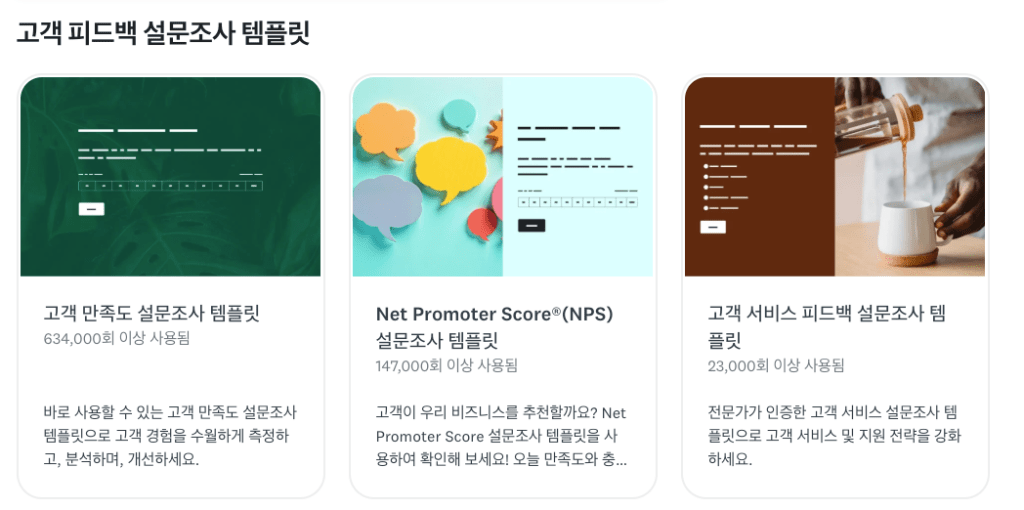
실제로 설문을 만들려면 어떤 질문으로 구성해야할지, 디자인과 데이터 분석 등 여러 방면에서 고민이 되는데, 서베이몽키에서는 위에처럼 기본 설문 항목들과 템플릿을 제공하기 때문에 쉽게 제작이 가능합니다.
그럼 다음 파트에서는 실제 후기와 함께, 좀 더 다양한 기능을 확인해보겠습니다.
2. 서베이몽키 사용 후기
서베이몽키는 신용카드 없이 이메일만으로 쉽게 가입할 수 있습니다. 구글 아이디를 사용하면 가입까지 30초도 걸리지 않았습니다.
(1) 가입부터 첫 설문 만들기

가입 직후 바로 설문을 만들 수 있습니다. 위에 이미지처럼 세 가지 방법 중 하나를 고를 수 있습니다.
- 템플릿 사용 : 템플릿에서 골라사 바로 시작
- AI로 만들기 : 설문 목적을 입력하면 질문 초안 자동 생성
- 처음부터 만들기 : 빈 화면에서 직접 구성
처음 써보는 분이라면 템플릿부터 시작하는 것을 권합니다. 고객 만족도, 직원 피드백, 이벤트 평가, 시장조사 등 400개 이상의 템플릿이 준비되어 있고, 전문가가 설계한 질문 구성이라 그대로 써도 완성도가 높습니다.
실제로 고객 만족도 설문 템플릿을 사용해보았는데요.
첨부한 영상처럼 가장 대표적인 질문 10개를 제공하기 때문에 특별히 질문을 만들지 않고도 바로 실행할 수 있고, 간단하게 우리에게 필요한 질문만 커스텀해서 사용해볼 수 있습니다.
무엇보다 데스크톱, 테블릿, 모바일 등 고객 관점에서 어떻게 보여지는지 확인할 수도 있어 정말 좋았습니다.
또한 만족도 설문 이후에 바로 설문 응담에 대한 기본적인 대시보드를 제공하고 있어서, 쉽게 데이터 분석 및 보고 자료로도 사용할 수 있습니다.
(2) 기본 질문 사용
무료 버전에서 사용할 수 있는 질문 유형만으로도 웬만한 설문은 만들 수 있습니다.
- 객관식 : 단일 선택 또는 복수 선택
- 별점 평가 : 1~5점 또는 1~10점 척도
- 단답형·장문형 : 주관식 텍스트 입력
- 드롭다운 : 선택지가 많을 때 유용
- 매트릭스 : 여러 항목을 동일한 척도로 한 번에 평가
- NPS : 0~10점 추천 의향 질문 (구글 폼에는 없는 형식)
구글 폼과 가장 체감 차이가 나는 부분은 NPS 질문 형식입니다. 구글 폼에서는 선형 척도로 억지로 구현해야 하지만, 서베이몽키에서는 NPS 전용 질문 유형이 따로 있고 결과도 자동으로 NPS 점수로 계산됩니다.

실제로 추천할 가능성을 묻는 질문을 하고, 그 질문에 따라 다양한 추가 옵션도 반영할 수 있습니다.
더 인상적인 건 NPS 점수에 따라 다음 질문을 다르게 연결할 수 있다는 점입니다.
위 로직 설정 화면처럼 0~6점(디트랙터), 7~8점(패시브), 9~10점(프로모터) 구간별로 이동할 페이지를 각각 지정할 수 있습니다. 예를 들어 낮은 점수를 준 응답자에게는 불만 사유를 묻는 페이지로, 높은 점수를 준 응답자에게는 추천 의향을 묻는 페이지로 자동 이동됩니다.

구글 폼의 기본 조건부 로직으로는 이런 수준의 분기 설정이 어렵습니다. 단순히 점수를 받는 것과, 점수에 따라 다른 후속 질문으로 연결하는 것은 설문의 품질 자체가 달라지는 차이입니다.
(3) 응답 결과 화면
설문을 보내고 응답이 쌓이기 시작하면 결과 화면에서 바로 확인할 수 있습니다. 구글 폼도 기본 차트를 보여주지만, 서베이몽키는 질문 유형에 맞게 차트 형태가 자동으로 최적화됩니다. 객관식은 막대 그래프, 별점은 평균 점수와 분포, NPS는 프로모터·패시브·디트랙터 비율로 자동 분류됩니다.
엑셀로 옮겨서 다시 그래프를 그릴 필요가 없습니다. 결과 화면 자체가 보고서처럼 쓸 수 있는 수준입니다.
결과 분석 화면은 상단 영상에서 확인해보실 수 있습니다.
3. 무료를 넘어선 고급 기능
서베이몽키 무료 버전에서만도 구글 폼 이상의 기능을 제공합니다. 다만 유료로 넘어갔을 때는, 기능이 많아지는 것보다 업무 방식 자체가 바뀐다는 표현이 더 정확합니다.
(1) 고급 로직
무료 버전에서도 기본적인 건너뛰기 로직은 쓸 수 있지만, 유료에서는 수준이 달라집니다.
- 페이지 분기 : 응답에 따라 완전히 다른 페이지 흐름으로 연결
- 질문 무작위화 : 응답 편향을 줄이기 위해 질문 순서를 응답자마다 다르게 표시
- 응답 할당량 : 특정 조건의 응답자가 일정 수에 도달하면 자동으로 해당 경로를 마감
- A/B 테스트 : 두 가지 버전의 질문을 응답자에게 무작위로 나눠 보여주고 반응 비교
- 파이핑 : 앞 질문의 답변을 뒤 질문에 자동으로 삽입 (예: “앞서 선택하신 {제품명}에 대해 어떻게 생각하시나요?”)
단순히 설문을 완성하는 것과, 응답자 경험을 설계하는 것의 차이가 이 기능들에서 납니다.
(2) 분석 기능
서베이몽키 유료의 핵심은 분석입니다. 응답을 모으는 것에서 끝나지 않고, 데이터를 해석할 수 있는 도구를 함께 제공합니다.
크로스탭 분석 두 질문의 응답을 교차해서 분석합니다. 예를 들어 “연령대별 만족도 점수 분포”나 “부서별 NPS 점수 차이”를 한 화면에서 바로 볼 수 있습니다. 구글 폼에서는 이 작업을 스프레드시트에서 피벗 테이블로 직접 만들어야 합니다.
트렌드 추적 같은 설문을 반복해서 보냈을 때 시간의 흐름에 따라 점수가 어떻게 변했는지 자동으로 그래프로 보여줍니다. 분기별 고객 만족도 변화, 연간 직원 만족도 추이를 별도 작업 없이 확인할 수 있습니다.
벤치마크 비교 서베이몽키가 보유한 업종별·규모별 평균 데이터와 우리 설문 결과를 비교할 수 있습니다. “우리 회사 NPS 32점이 업계 평균 대비 어느 수준인지”를 수치로 확인할 수 있는 기능입니다.
감정 분석 주관식 응답에서 긍정·부정·중립 감정을 AI가 자동으로 분류합니다. 수백 건의 주관식 답변을 일일이 읽지 않아도 전체 분위기를 빠르게 파악할 수 있습니다.
(3) 브랜딩
무료 버전에서는 서베이몽키 로고가 설문 하단에 고정으로 붙습니다. 내부 설문이라면 상관없지만, 외부 고객에게 보내는 설문이라면 신경이 쓰이는 부분입니다.
유료에서는 다음이 가능합니다.
- 회사 로고 삽입 및 서베이몽키 로고 제거
- 브랜드 컬러·폰트 적용
- 커스텀 도메인으로 설문 링크 발송 (예: survey.ourcompany.com)
- 감사 페이지 및 완료 메시지 커스텀
외부 고객이 받는 설문의 첫인상이 달라집니다. 같은 내용이라도 브랜딩이 된 설문은 응답률 자체가 높아지는 경향이 있습니다.
(4) 외부 툴 연동
팀 플랜부터는 여러 명이 하나의 계정에서 설문을 공동으로 관리할 수 있습니다. 담당자가 바뀌어도 설문 이력과 데이터가 그대로 유지됩니다.
외부 툴 연동은 반복 작업을 줄이는 데 핵심적입니다.
- Salesforce·HubSpot : 설문 응답이 CRM 고객 데이터에 자동 반영
- Slack : 새 응답이 들어오면 지정 채널로 알림 발송
- Zapier : 수백 개의 앱과 자동화 워크플로 연결
- Marketo·Eloqua : 마케팅 자동화 플랫폼과 설문 데이터 연동
예를 들어 고객 만족도 설문에서 NPS 6점 이하 응답이 들어오면 Slack으로 즉시 알림을 보내고, 해당 고객 정보를 Salesforce에 자동으로 태그하는 워크플로를 구성할 수 있습니다. 설문이 단순한 데이터 수집을 넘어 업무 프로세스의 일부가 되는 구간입니다.
4. 요금제 및 무료 사용

서베이몽키에서는 한국 요금제를 제공하는데요. 가장 기본적으로 2가지 용금제를 제공합니다.
| 구 분 | Team Advantage | Team Premier |
| 요금 (유저당, 월별) | 36,000원 | 75,700원 |
| 기본 유저 | 3명 이상 | 3명 이상 |
| 질문 수 | 제한 없는 질문과 설문 | 제한 없는 질문과 설문 |
| 회신 수 | 50,000회 (연 간) | 100,000회 (연 간) |
요금제를 고민하기 전에 무료 버전으로 먼저 실제 기능을 경험해보는 것을 추천드립니다. 바로 가입할 수 있고, 무료 버전에서도 템플릿, AI 설문 생성, 기본 결과분석 대시보드까지 충분히 사용해볼 수 있습니다.

5. 서베이몽키를 마무리하며
서베이몽키를 사용하면서 가장 크게 느낀 것은 다양한 질문을 로직을 설계하고, 쉽게 데이터 분석을 하면서도, 템플릿을 통해 쉽게 설문을 만들어 보고 싶을 때 좋은 솔루션이다라는 느낌을 받았습니다.
그럼에도 결국 무료 폼과 서베이몽키 사용을 고민하게 되실텐데요. 다음과 같이 분류하여 정리해보았습니다.
구글 폼이 적합한 경우
- 설문을 가끔, 일회성 사용 시
- 사내 소수 인원 대상의 간단한 수집하는 경우
- 분석은 스프레드시트로 직접 해도 불편함이 없는 경우
구글 폼은 이 용도에서 여전히 훌륭한 도구입니다. 굳이 바꿀 이유가 없습니다.
서베이몽키가 적합한 경우
- 고객 만족도나 NPS를 정기적으로 측정하고 추세를 추적해야하는 경우
- 응답 결과를 팀에 보고 자료로 바로 활용하는 경우
- 외부 고객에게 보내는 설문이라 디자인과 브랜딩이 중요한 경우
- CRM이나 협업 툴과 설문 데이터를 자동으로 연결해서 사용해야 하는 경우
물론 서베이몽키는 무료 버전만으로도 충분히 많은 기능을 제공하니 한 번쯤은 테스트해보시길 추천드립니다!!
함께 보기 좋은 글
1.2026년 테크뷰 추천 CRM 7가지!!
2. 먼데이닷컴 CRM 시작하기 – 무료로 써보고 결정하는 방법 | 테크뷰
3.우리 기업에 적합한 CRM을 선택하는 방법 ( 세일즈인사이트 & 허브스팟 )
4.주요 산업별 추천 CRM 시스템(IT, 금융/보험, 전문 서비스업, 이커머스 등)
5.우리에게 적합한 영업 관리? : 세일즈 파이프라인 vs 퍼널 vs Leads 모델
6.CRM 툴을 활용한 세일즈팀과 마케팅팀의 통합 전략


댓글 남기기